ディスコードでの会話をもっと楽しくしたいと思ったことはありませんか。
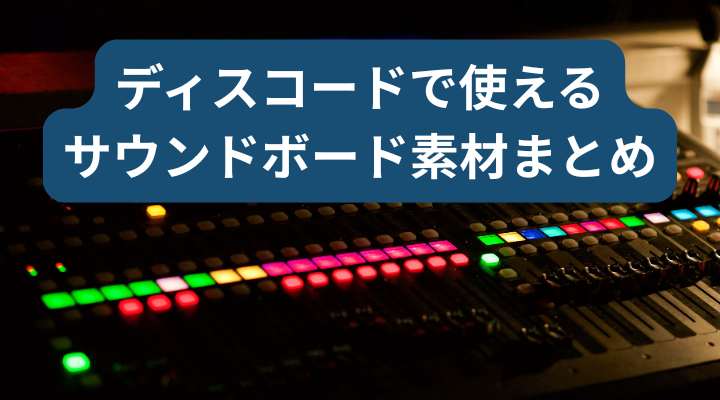
そんな時に活躍するのが、効果音やBGMを自由に再生できる「サウンドボード」機能です。
この記事では、無料・有料のおすすめサウンドボード素材から、設定方法、著作権の注意点までを分かりやすく解説します。
初心者でもすぐに使える音源サイトや、配信・イベントで盛り上がる使い方のコツも紹介。
ディスコードで自分らしい音を演出し、友人やリスナーとの会話をより楽しくするヒントが満載です。
これを読めば、あなたのサーバーが“音でつながる空間”に生まれ変わります。
ディスコードのサウンドボードとは?
まずは、ディスコードのサウンドボードとは何なのかを整理しておきましょう。
サウンドボードは、ボイスチャット中に効果音や音楽を再生できる機能で、会話にユーモアや臨場感を与えてくれます。
つまり、サウンドボードは「音で感情を伝えるツール」なのです。
サウンドボードの基本機能と役割
ディスコードのサウンドボードでは、特定のキーやボタンを押すことで登録した音声を再生できます。
これにより、言葉だけでは伝えにくいリアクションや感情を、音で補うことができます。
例えば、友人の冗談に「笑い声」や「拍手」を流すことで、会話のテンポがより自然になります。
また、ゲーム中に「勝利音」や「緊張感のあるBGM」を鳴らすことで、場の雰囲気を演出することも可能です。
| 機能 | 役割 |
|---|---|
| 効果音の再生 | 会話やイベントを盛り上げる |
| カスタム音の追加 | 自分だけのリアクションを作成できる |
| サーバー共有機能 | 他のユーザーと音を共有できる |
注意点として、音声の長さやファイルサイズに制限があります。
ディスコードでは、サウンド1つあたり最大5秒・512KBまでとなっているため、短めの効果音を中心に選ぶのがポイントです。
どんな場面で使うと盛り上がるのか
サウンドボードは、シチュエーション次第で大きな効果を発揮します。
たとえば、ゲーム配信中に勝った瞬間の「歓声」や、友人同士の雑談で「ドラムロール」を鳴らすと、まるでバラエティ番組のような雰囲気になります。
仕事用のボイスチャットでも、軽い「通知音」や「拍手音」を使えば、ミーティングの空気を和らげることができます。
| シーン | おすすめの音 |
|---|---|
| ゲーム中の勝利 | 歓声・レベルアップ音 |
| 雑談中のジョーク | 笑い声・効果音ミーム |
| オンライン会議 | 拍手・通知音 |
音をうまく使うことで、ディスコード上の会話は“音のあるエンタメ空間”に変わります。
ディスコードで使えるサウンドボード素材の種類
次に、ディスコードで使えるサウンドボード素材の種類について詳しく見ていきましょう。
素材は大きく分けて「無料素材」と「有料素材」があります。
それぞれの特徴を理解しておくと、自分の目的に合った音を選びやすくなります。
無料素材と有料素材の違い
無料素材は、主に個人利用や非商用向けに提供されている効果音やBGMです。
「効果音ラボ」や「OtoLogic」など、日本語対応サイトでも高品質な音が手に入ります。
一方で、有料素材はプロが録音・編集した音源が多く、ゲーム配信や動画制作などにも適しています。
| 素材タイプ | 特徴 | 価格 |
|---|---|---|
| 無料素材 | 手軽に使える・種類が豊富 | 無料(要クレジット表記あり) |
| 有料素材 | 高音質・商用利用可能 | 500円〜数千円 |
注意点として、無料素材でも「商用利用禁止」や「クレジット必須」の条件がある場合があります。
利用前には、必ずライセンス表記を確認しましょう。
効果音とBGMの使い分け方
ディスコードでは、短い効果音と長めのBGMを組み合わせることで、自然な演出ができます。
効果音はリアクションや短い会話のアクセントに、BGMは通話の雰囲気を作るために使うのがコツです。
| カテゴリ | おすすめ用途 |
|---|---|
| 効果音(SE) | 笑い声・拍手・ボタン音など短いリアクション用 |
| BGM | 会話の背景・イベント演出・静かな雰囲気づくり |
用途ごとに音を使い分けると、ディスコードの体験はぐっと快適になります。
おすすめのサウンドボード素材サイト5選
ディスコードで使えるサウンドボード素材を探すなら、信頼できるサイトを活用するのが一番です。
ここでは、無料・有料を含めたおすすめのサウンドボード素材サイトを紹介します。
質の高い音を選ぶことで、あなたのディスコード体験が一気にアップグレードします。
無料素材が豊富な国内サイト
まずは、無料で高品質なサウンドを配布している国内サイトから見ていきましょう。
クレジット表記さえすれば自由に使える素材も多く、個人利用に最適です。
| サイト名 | 特徴 | 商用利用 |
|---|---|---|
| 効果音ラボ | 2,400種類以上の無料効果音。ジャンル別に整理されていて探しやすい。 | 〇(クレジット推奨) |
| OtoLogic | 5,000以上のBGM・効果音を提供。ゲームや動画制作にも対応。 | 〇(表記必須) |
| 音人(おとびと) | 環境音やボイス素材が豊富。リアルな雰囲気作りに最適。 | ×(非商用のみ) |
無料素材は便利ですが、必ず利用規約を確認してから使いましょう。
特にYouTube配信などで使う場合、クレジット表記が求められるケースが多いです。
高音質な有料素材サイト
よりプロフェッショナルな音質を求めるなら、有料素材サイトがおすすめです。
購入後の利用範囲が広く、著作権リスクを抑えられるのも大きなメリットです。
| サイト名 | 特徴 | 価格帯 |
|---|---|---|
| MagicMic | 800以上の効果音とリアルタイム音声変換機能。ボイスチェンジャーとの併用が可能。 | 月額980円〜 |
| Voicemod | 100種類以上のプロ向け音源。無料版もあり、初心者にも人気。 | 買い切り1,000円〜 |
| Soundpad | ゲーム配信用に特化した高音質サウンド。Steamで購入可能。 | 約2,000円前後 |
無料素材で始めて、有料素材でクオリティを高めるのが理想的なステップです。
サウンドボードの設定方法を徹底解説
ここでは、ディスコードでサウンドボードを設定する方法を、オンラインツールと専用ソフトウェアの両方から解説します。
環境に合わせて最適な方法を選びましょう。
オンラインツールを使った設定手順
オンラインツールを使えば、インストール不要でサウンドボードを設定できます。
ブラウザ上で操作できるため、初心者でも簡単に扱えます。
| ステップ | 内容 |
|---|---|
| ① | サウンドボード対応のサイト(例:TopMediai効果音ボード)を開く |
| ② | 効果音ファイルをドラッグ&ドロップでアップロード |
| ③ | ショートカットキーを設定して、再生テストを実行 |
| ④ | Discordを開き、サウンドボード機能を有効化 |
対応ファイル形式は「MP3」「WAV」「OGG」です。
ファイルサイズは512KB以下、長さは5秒以内に抑える必要があります。
専用ソフトウェアでの設定方法
もっと細かく調整したい人は、専用ソフトを使うのがおすすめです。
音量や再生タイミング、同時再生などを自由に設定できます。
| ソフトウェア名 | 特徴 | 価格 |
|---|---|---|
| MagicMic | 800種類以上の効果音+250種のリアルタイム変換。 | 月額980円 |
| Resanance | 無料で複数サウンドを同時再生可能。軽量で人気。 | 無料 |
| Clownfish Voice Changer | 音声フィルター機能付き。初心者でも扱いやすい。 | 無料 |
設定の流れは以下の通りです。
- ソフトをインストールして起動
- 音声ファイルをインポート
- ショートカットキーを割り当て
- Discordで入力デバイスを「仮想オーディオドライバ」に設定
ソフトを使えば、リアルタイムで音をコントロールできるため、配信やイベントにも最適です。
ディスコードでのサウンドボード活用術
サウンドボードを使うと、ディスコードでの会話がぐっと楽しくなります。
ここでは、ゲーム配信や雑談など、さまざまなシーンでの活用法を紹介します。
「音」を使ってコミュニケーションをデザインすることが、サウンドボード活用の最大の魅力です。
ゲーム配信や雑談を盛り上げる使い方
ゲーム配信中のリアクションに効果音を使うと、視聴者も一緒に盛り上がれます。
たとえば、勝利時には「歓声」、失敗時には「ブーイング」などを鳴らすと、バラエティ番組のような臨場感を演出できます。
また、友人同士の雑談でも、笑い声やジングルを入れることで、会話が自然に弾みます。
| シーン | おすすめ音 |
|---|---|
| ゲーム配信 | 勝利音、ブーイング、ボス登場SE |
| 雑談・通話 | 拍手、笑い声、効果音ミーム |
| オンラインイベント | ファンファーレ、ジングル、歓声 |
また、Discordの「ステージチャンネル」などでは、発表シーンに合わせてBGMを流すのも効果的です。
注意点として、音量は控えめに設定し、相手の会話を妨げないようにしましょう。
おすすめのサウンドボードアプリ比較表
サウンドボード機能を最大限に活かすには、対応アプリを使うのが便利です。
アプリによって収録音や操作性が異なるため、自分の使い方に合うものを選びましょう。
| アプリ名 | 特徴 | 利用料金 |
|---|---|---|
| Voicemod | リアルタイム音声変換+カスタム効果音作成 | 無料版あり/有料プラン月980円〜 |
| MagicMic | 800種類以上の効果音と250種類の音声変換 | 月額980円 |
| Resanance | 無料・軽量で同時再生可能。初心者向け。 | 無料 |
| Soundpad | 高品質で遅延が少ない。ゲーム配信者に人気。 | 有料(約2,000円) |
目的に応じてアプリを選ぶことで、サウンドボードをもっと快適に使えます。
カスタム素材の作り方と追加方法
ディスコードの魅力のひとつが、「自分だけの音」を作れることです。
ここでは、オリジナル素材の作成からアップロードまでの手順を解説します。
自作サウンドを追加すれば、あなたのDiscordサーバーがもっと個性的になります。
オリジナル音声を作る手順
オリジナル素材を作成するには、音声編集ソフトを使います。
無料の「Audacity」や「Ocenaudio」などでも十分に高品質な音を作れます。
| 手順 | 内容 |
|---|---|
| ①録音 | 自分の声や環境音を録音(スマホでもOK) |
| ②編集 | 不要部分のカット、音量調整、フェード加工 |
| ③書き出し | ファイル形式を「MP3」「WAV」「OGG」に変換 |
録音時はノイズを減らすために静かな環境を選びましょう。
ファイルサイズは512KB以下、音の長さは5秒以内に制限されています。
ディスコードへのアップロード方法
作成した音声をディスコードに追加するのはとても簡単です。
以下の手順でアップロードしましょう。
| 手順 | 操作内容 |
|---|---|
| ① | ディスコードを開き、サーバー設定を選択 |
| ② | 「サウンドボード」タブをクリック |
| ③ | 「新しいサウンドを追加」ボタンを押して音声ファイルを選択 |
| ④ | サウンドの名前とアイコンを設定し、保存 |
アップロード後は、ボイスチャンネルで簡単に再生できます。
自分の声や録音音をサウンドボードに登録すれば、まさに“あなた専用のディスコード”が完成します。
トラブルシューティング:音が鳴らない・遅延する場合

ディスコードのサウンドボードを使っていると、「音が鳴らない」「遅延する」などのトラブルに遭遇することがあります。
ここでは、よくある問題とその解決策を分かりやすくまとめました。
問題が起きても慌てず、原因を1つずつ確認すればほとんどの場合は解決できます。
音が出ないときのチェックポイント
音が鳴らない場合、まずは基本的な設定を見直すことが重要です。
多くのケースでは、音声デバイスやファイル形式の不一致が原因になっています。
| 確認項目 | 対応策 |
|---|---|
| 出力デバイス設定 | Discord設定の「音声設定」で正しい出力デバイスを選択 |
| 音声ファイル形式 | 「MP3」「WAV」「OGG」形式になっているか確認 |
| 音量ミキサー | WindowsまたはMacの音量ミキサーでミュート解除 |
| 接続状況 | ネットワークが不安定だと音が途切れるため、再接続を試す |
特に多いのは「出力デバイスが仮想オーディオ設定になっていない」ケースです。
Voicemodなどを使っている場合、「入力」ではなく「出力」設定も見直しましょう。
遅延を減らすための設定と対策
音が遅れて再生される「ラグ」もよくある問題です。
これは、ネットワークの混雑やソフトウェア設定の影響で発生します。
| 原因 | 解決策 |
|---|---|
| インターネット回線の遅延 | Wi-Fiではなく有線接続を使用する |
| バックグラウンドアプリの負荷 | 不要なアプリを閉じてCPU負荷を軽減 |
| Discordサーバーの混雑 | 別リージョンのサーバーを選択して接続 |
| サウンドボード設定 | 「低遅延モード」や「ハードウェアアクセラレーション」を有効化 |
これらの設定を見直すだけで、音の遅延が大幅に改善することがあります。
トラブルは「設定」「環境」「デバイス」の3方向からチェックするのがコツです。
ディスコードサウンドボードのカスタマイズ術
サウンドボードを自分好みにカスタマイズすることで、会話や配信がより楽しくなります。
ここでは、イベントごとの設定例やオリジナルサウンドの共有方法を紹介します。
「音のテーマ」を決めてカスタマイズすると、サーバー全体の雰囲気が統一されます。
イベント別のおすすめ設定例
イベントや季節ごとに音を変えるのも楽しい方法です。
特にハロウィンやクリスマスなどでは、特別な音を入れることで一体感が生まれます。
| イベント | おすすめの音 |
|---|---|
| ハロウィン | ホラー風BGM、不気味な笑い声、ドアのきしむ音 |
| クリスマス | ベル音、雪の音、明るいジングル |
| 新年・誕生日 | ファンファーレ、花火音、拍手SE |
こうしたテーマごとの音をフォルダ分けしておくと、使いたい時にすぐ切り替えられます。
サウンドスロットは最大48個まで(サーバーブースト時)登録できます。
オリジナルサウンドの作成と共有方法
カスタマイズの醍醐味は、オリジナルサウンドの共有にあります。
自分が作った効果音やBGMをサーバー仲間と共有すると、より一体感が生まれます。
| 共有方法 | 特徴 |
|---|---|
| Discordサーバー内の専用チャンネル | 安全・限定的に共有できる |
| GoogleドライブやDropbox | 外部リンクで複数人と共有可能 |
| 101soundboardなどのプラットフォーム | 多ジャンルの効果音を公開・交換できる |
共有する際は、ファイル形式を「MP3」「WAV」「OGG」に統一しておくとトラブルが減ります。
共有文化を活用すれば、あなたのDiscordサーバーが“音でつながるコミュニティ”に進化します。
著作権と法律に注意!素材を安全に使うために
ディスコードのサウンドボードで音声素材を使う際は、著作権と法律に注意する必要があります。
知らないうちに他人の権利を侵害してしまうケースもあるため、安全に利用するためのポイントを理解しておきましょう。
音を使う楽しさと同時に、「正しく使う意識」も持つことが重要です。
商用利用の可否とライセンスの確認方法
サウンド素材の中には、個人利用は無料でも商用利用には制限があるものがあります。
配信やYouTube動画に使用する場合は「商用利用」に該当する可能性があるため、ライセンス内容を必ず確認しましょう。
| 利用形態 | 著作権の扱い | 注意点 |
|---|---|---|
| 個人利用(非公開の通話など) | 多くの素材が無料で使用可能 | クレジット表記を求められることがある |
| 配信・動画投稿 | 商用扱いになる場合が多い | ライセンス契約または有料版の利用が必要 |
| 収益化コンテンツ(広告付き動画など) | 著作権者の許可が必須 | 無断使用は法的リスクあり |
「無料」と書かれていても、商用利用可能とは限りません。
素材サイトの「利用規約」や「ライセンス情報」を確認し、不明な場合は提供者に問い合わせるのが安全です。
フリー素材利用時の注意点
フリー素材を使用する際にも、いくつかのルールがあります。
特にAI生成音声や海外サイトの素材は、権利の扱いが複雑な場合があるため注意が必要です。
| チェック項目 | 内容 |
|---|---|
| 利用範囲 | 商用利用可/不可の明記を確認 |
| クレジット表記 | 必要な場合は、動画説明欄などに明記 |
| 二次配布 | ほとんどの素材で禁止されている |
| AI生成素材 | 元データが著作権で保護されている場合、使用に制限がある |
また、日本の著作権法では「引用」と「創作の一部利用」は明確に区別されています。
効果音をそのまま再配布したり、有償で販売することは違法になる可能性があります。
安全に使うためには、「自分で作る」「ライセンスを確認する」「権利者を尊重する」の3つを意識しましょう。
最新トレンドと今後の展望
ここでは、ディスコードのサウンドボード機能に関する最新トレンドと、これからの進化について紹介します。
AI技術の発展により、音の使い方そのものが新しい段階に入っています。
「音でコミュニケーションする時代」は、すでに始まっています。
AIによる自動音声やリアクションの進化
近年は、AIを活用した自動音声やリアクション生成が注目されています。
ユーザーの声やチャット内容を分析して、自動的に最適な効果音を流す仕組みも登場しています。
| AI機能 | 内容 |
|---|---|
| 自動音声反応 | チャット内容に応じて効果音を自動再生 |
| ボイスチェンジAI | リアルタイムで声を変換するAI技術 |
| AIサウンド推薦 | 会話の雰囲気に合った音を自動で提案 |
これにより、ユーザーは手動操作をしなくても自然な音声演出を楽しめるようになります。
ただし、AI生成音にも著作権の取り扱いが存在する点には注意が必要です。
今後注目のサウンドボード素材ジャンル
今後は、よりインタラクティブで多様な音声素材が主流になると予想されています。
従来のBGMや効果音に加え、SNSや配信での「キャラクターボイス」や「ASMR系音声」も人気です。
| ジャンル | 特徴 | 活用例 |
|---|---|---|
| ミームサウンド | ネット上のネタ音源を短く編集したもの | ジョークや反応で使用 |
| ボイスエフェクト素材 | 音声を加工して遊べる素材 | 配信中のキャラクター演出 |
| AI生成サウンド | AIが自動作曲・音声合成した音源 | オリジナルBGMや会話の自動応答 |
音素材の幅が広がることで、ディスコードは単なる通話アプリから「音声演出のプラットフォーム」へと進化しています。
自分だけの音を使って、次世代のディスコード体験を先取りしましょう。
まとめ:ディスコードサウンドボードで会話をもっと楽しく
ここまで、ディスコードでサウンドボード素材を活用するための知識とテクニックを紹介してきました。
最後に、この記事のポイントを整理して、効果的な使い方をまとめましょう。
音を使いこなせば、あなたのディスコードは「聞いて楽しい」空間に生まれ変わります。
素材選びと設定のポイント総まとめ
ディスコードのサウンドボードを活用するための鍵は、「素材選び」「設定」「音量バランス」の3つです。
それぞれを丁寧に行うことで、どんな会話も自然で心地よい雰囲気になります。
| 要素 | 重要ポイント |
|---|---|
| 素材選び | 無料・有料サイトからテーマに合った音を選ぶ |
| 設定 | オンラインツールまたは専用ソフトで最適化 |
| 音量バランス | 相手の声を邪魔しないように調整 |
特に初めて使う人は、まずは3〜5個の定番音から始めるのがおすすめです。
慣れてきたら、自作素材やイベント用の音を追加していくと、より魅力的なサーバーに仕上がります。
自分らしい音でコミュニケーションを彩ろう
サウンドボードは、ただの効果音再生機能ではなく、感情や雰囲気を伝えるための「言葉以外の表現手段」です。
あなたのサウンドセンスが、会話や配信の印象を大きく左右します。
| シーン | 音での演出例 |
|---|---|
| 仲間との雑談 | 笑い声・効果音ミームで和やかな雰囲気に |
| ゲームプレイ中 | 勝利BGM・歓声で盛り上がりを演出 |
| 配信イベント | ジングル・拍手音でプロ感をプラス |
「音を使いこなす」ことは、オンライン時代の新しいスキルです。
サウンドボード素材を上手に活用し、あなたらしいディスコード体験を作り上げていきましょう。